การใช้ MacBook Neo อย่างมีประสิทธิภาพ

การใช้ MacBook Neo อย่างมีประสิทธิภาพ
MacBook Neo เป็นอุปกรณ์ที่ออกแบบมาเพื่อมอบประสิทธิภาพและความคล่องตัว การใช้งานอย่างมีประสิทธิภาพจะช่วยให้คุณดึงศักยภาพสูงสุดของเครื่องออกมาได้ บทความนี้จะแนะนำวิธีการต่างๆ ในการปรับแต่งและใช้งาน MacBook Neo ของคุณให้เกิดประโยชน์สูงสุด
macOS เป็นระบบปฏิบัติการที่ขับเคลื่อน MacBook Neo การทำความเข้าใจฟังก์ชันพื้นฐานและลักษณะเฉพาะของ macOS จะเป็นก้าวแรกสู่การใช้งานที่มีประสิทธิภาพ
การสำรวจ Dock และแถบเมนู
Dock คือแถบไอคอนที่ด้านล่างของหน้าจอ ซึ่งเป็นที่รวมแอปพลิเคชันที่คุณใช้งานบ่อย คุณสามารถลากและปล่อยไอคอนเพื่อจัดเรียงใหม่ หรือกดค้างไว้แล้วเลือก "ตัวเลือก" เพื่อนำออกจาก Dock การปรับแต่ง Dock ให้เหมาะสมกับการทำงานของคุณจะช่วยประหยัดเวลาในการค้นหาแอปพลิเคชัน
แถบเมนูที่ด้านบนสุดของหน้าจอจะแสดงคำสั่งต่างๆ ที่เกี่ยวข้องกับแอปพลิเคชันที่คุณกำลังใช้งานอยู่ การทำความคุ้นเคยกับเมนูเหล่านี้จะช่วยให้คุณเข้าถึงคุณสมบัติและการตั้งค่าต่างๆ ได้อย่างรวดเร็ว
การใช้งาน Mission Control และ Spaces
Mission Control เป็นคุณสมบัติที่ช่วยให้คุณเห็นภาพรวมของแอปพลิเคชันและหน้าต่างทั้งหมดที่เปิดอยู่ คุณสามารถเข้าถึง Mission Control ได้โดยการปัดขึ้นด้วยสามหรือสี่นิ้วบนแทร็คแพด หรือกดปุ่ม Mission Control บนแป้นพิมพ์
Spaces เป็นฟีเจอร์ที่ช่วยให้คุณสร้าง "เดสก์ท็อปเสมือน" ที่แยกออกจากกัน คุณสามารถจัดกลุ่มแอปพลิเคชันที่เกี่ยวข้องในแต่ละ Space เพื่อลดความสับสนและเพิ่มสมาธิ เช่น แยก Space สำหรับการทำงาน, การเรียน, และความบันเทิง การสลับไปมาระหว่าง Spaces สามารถทำได้ง่ายๆ ด้วยการปัดด้วยสามหรือสี่นิ้วไปทางซ้ายหรือขวาบนแทร็คแพด
การจัดการไฟล์และโฟลเดอร์ด้วย Finder
Finder คือแอปพลิเคชันสำหรับจัดการไฟล์และโฟลเดอร์ใน macOS การเรียนรู้วิธีใช้ Finder อย่างมีประสิทธิภาพจะช่วยให้คุณจัดระเบียบข้อมูลได้อย่างเป็นระบบ
การปรับแต่งมุมมอง Finder
Finder มีมุมมองที่หลากหลาย เช่น ไอคอน, รายการ, คอลัมน์, และ Gallery ให้เลือกตามความเหมาะสมกับประเภทของไฟล์และวิธีการที่คุณต้องการเข้าถึงข้อมูล การตั้งค่ามุมมองเริ่มต้นที่เหมาะสมกับสไตล์การทำงานของคุณจะช่วยให้การค้นหาไฟล์รวดเร็วขึ้น
การใช้แท็บและติดป้ายกำกับ
แท็บใน Finder ช่วยให้คุณเปิดหน้าต่าง Finder หลายหน้าต่างในหน้าต่างเดียว จากนั้นคุณสามารถสลับไปมาระหว่างแท็บต่างๆ ได้อย่างง่ายดาย ประหยัดพื้นที่บนหน้าจอและลดความยุ่งเหยิง
การติดป้ายกำกับ (Tags) เป็นอีกหนึ่งเครื่องมือที่มีประโยชน์ คุณสามารถกำหนดสีหรือคำอธิบายให้กับไฟล์และโฟลเดอร์ เพื่อการค้นหาและจัดกลุ่มที่ง่ายขึ้น ตัวอย่างเช่น คุณอาจติดป้ายกำกับ "โครงการ A" สีฟ้าให้กับเอกสารทั้งหมดที่เกี่ยวข้องกับโครงการนั้นๆ
การใช้ Spotlight Search
Spotlight Search เป็นเครื่องมือค้นหาอันทรงพลังของ macOS ที่ช่วยให้คุณค้นหาไฟล์, แอปพลิเคชัน, อีเมล, และข้อมูลอื่นๆ บน Mac ของคุณได้อย่างรวดเร็ว เพียงกด Command + Spacebar คุณก็สามารถเริ่มพิมพ์สิ่งที่ต้องการค้นหาได้ Spotlight จะแสดงผลลัพธ์ที่เกี่ยวข้องทันที
หากคุณต้องการเรียนรู้เกี่ยวกับการใช้ MacBook Neo อย่างมีประสิทธิภาพ สามารถอ่านบทความที่เกี่ยวข้องได้ที่นี่ วิธีปรับเว็บไซด์ให้เร็ว ซึ่งจะช่วยให้คุณเข้าใจการปรับปรุงประสิทธิภาพการทำงานของอุปกรณ์และการใช้งานได้ดียิ่งขึ้น
การเพิ่มประสิทธิภาพการทำงานด้วยแอปพลิเคชันและเครื่องมือ
MacBook Neo มาพร้อมกับแอปพลิเคชันพื้นฐานที่มีประสิทธิภาพหลายตัว และยังสามารถดาวน์โหลดแอปพลิเคชันเพิ่มเติมเพื่อเพิ่มขีดความสามารถในการทำงานได้อีกด้วย
การใช้งานแอปพลิเคชันที่มาพร้อมกับเครื่อง
macOS มีแอปพลิเคชันที่จำเป็นสำหรับการทำงานประจำวัน เช่น Safari, Mail, Calendar, Notes, Reminders, Pages, Numbers, และ Keynote การใช้งานแอปพลิเคชันเหล่านี้อย่างเต็มที่สามารถช่วยให้คุณจัดการงานต่างๆ ได้อย่างมีประสิทธิภาพ
Safari สำหรับการท่องเว็บ
Safari เป็นเว็บเบราว์เซอร์ที่รวดเร็วและประหยัดพลังงานของ Apple การใช้คุณสมบัติต่างๆ เช่น รายการอ่าน, การจัดการแท็บ, และการตั้งค่าความเป็นส่วนตัว จะช่วยให้การท่องเว็บของคุณมีประสิทธิภาพและปลอดภัยยิ่งขึ้น
Mail สำหรับการจัดการอีเมล
แอป Mail ช่วยให้คุณจัดการบัญชีอีเมลหลายบัญชีในที่เดียว การใช้คุณสมบัติต่างๆ เช่น กฎ, กล่องจดหมายอัจฉริยะ, และการจัดระเบียบอีเมล จะช่วยลดความยุ่งเหยิงและทำให้คุณตอบกลับอีเมลได้รวดเร็วยิ่งขึ้น
Notes และ Reminders สำหรับการจดบันทึกและเตือนความจำ
แอป Notes ช่วยให้คุณจดบันทึกความคิด, รายการสิ่งที่ต้องทำ, และข้อมูลสำคัญต่างๆ ได้อย่างรวดเร็ว คุณสามารถซิงค์ Notes ระหว่างอุปกรณ์ Apple ของคุณได้ Reminders ช่วยให้คุณตั้งค่าการแจ้งเตือนสำหรับงานต่างๆ เพื่อให้แน่ใจว่าคุณจะไม่ลืมสิ่งที่สำคัญ
การดาวน์โหลดและจัดการแอปพลิเคชันจาก App Store
App Store เป็นแหล่งรวมแอปพลิเคชันจำนวนมากสำหรับ macOS คุณสามารถค้นหาและดาวน์โหลดแอปพลิเคชันที่หลากหลาย ตั้งแต่โปรแกรมเพิ่มประสิทธิภาพการทำงาน, เครื่องมือสร้างสรรค์, ไปจนถึงเกม
การจัดการแอปพลิเคชันที่ดาวน์โหลดมา
เมื่อคุณดาวน์โหลดแอปพลิเคชันจาก App Store หรือจากแหล่งอื่น ควรตรวจสอบให้แน่ใจว่าคุณได้จัดระเบียบแอปพลิเคชันเหล่านั้นอย่างเหมาะสม คุณสามารถลบแอปพลิเคชันที่ไม่ใช้งานแล้วเพื่อเพิ่มพื้นที่จัดเก็บข้อมูล และจัดกลุ่มแอปพลิเคชันที่ใช้งานบ่อยไว้ในโฟลเดอร์บน Dock
การใช้แอปพลิเคชันจากบุคคลที่สามเพื่อเพิ่มประสิทธิภาพ
มีแอปพลิเคชันจากบุคคลที่สามจำนวนมากที่สามารถช่วยเพิ่มประสิทธิภาพการทำงานบน MacBook Neo ของคุณได้ ตัวอย่างเช่น:
- โปรแกรมจัดการรหัสผ่าน: เพื่อจัดการรหัสผ่านที่ซับซ้อนและปลอดภัย
- แอปพลิเคชันสำหรับจัดการโครงการ: เช่น Trello, Asana, หรือ Monday.com สำหรับการวางแผนและติดตามงาน
- แอปพลิเคชันสำหรับจดบันทึกขั้นสูง: เช่น Evernote หรือ Notion ที่มีฟีเจอร์มากกว่าแอป Notes พื้นฐาน
- เครื่องมือสำหรับการพัฒนา: เช่น Visual Studio Code, Docker, หรือ Git สำหรับนักพัฒนา
การปรับแต่งระบบเพื่อประสิทธิภาพสูงสุด
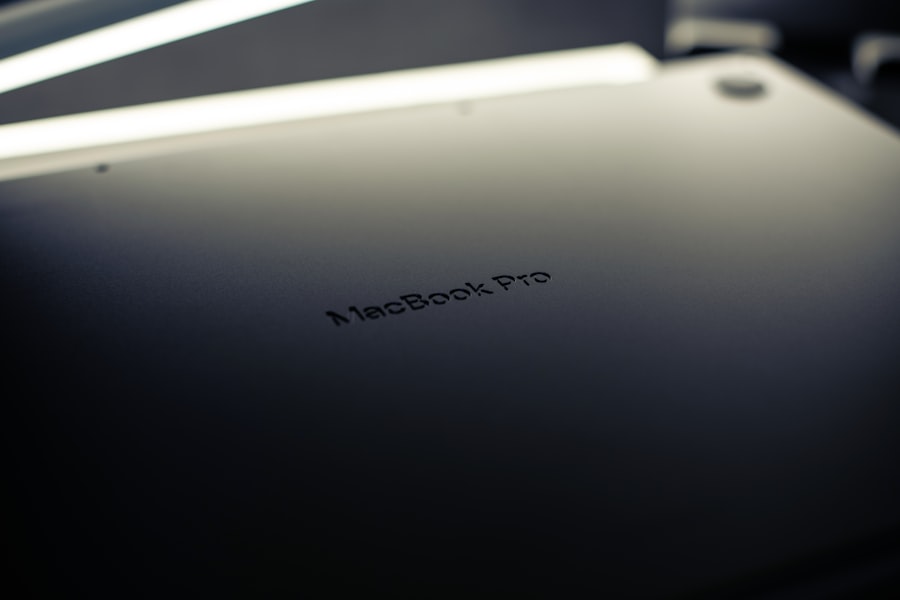
การปรับแต่งการตั้งค่าต่างๆ ของ macOS สามารถช่วยให้ MacBook Neo ของคุณทำงานได้เร็วขึ้นและตอบสนองได้ดียิ่งขึ้น
การจัดการการเริ่มต้นระบบ
แอปพลิเคชันที่ตั้งค่าให้เริ่มทำงานอัตโนมัติเมื่อเปิดเครื่อง อาจทำให้เวลาในการบูตเครื่องนานขึ้นและใช้ทรัพยากรระบบโดยไม่จำเป็น
การจัดการ Login Items
คุณสามารถควบคุมว่าแอปพลิเคชันใดจะเริ่มทำงานเมื่อคุณเข้าสู่ระบบ ผ่าน "System Settings" > "General" > "Login Items" การปิดแอปพลิเคชันที่ไม่จำเป็นออกจากรายการนี้จะช่วยให้เครื่องเปิดเร็วขึ้น
การจัดการพื้นที่จัดเก็บข้อมูล
พื้นที่จัดเก็บข้อมูลที่เต็มอาจส่งผลต่อประสิทธิภาพของ Mac โดยรวม
การตรวจสอบและเพิ่มพื้นที่ว่าง
ไปที่ "Apple Menu" > "About This Mac" > "Storage" เพื่อดูว่าพื้นที่จัดเก็บข้อมูลของคุณถูกใช้งานไปเท่าใด ระบบจะมีคำแนะนำในการเพิ่มพื้นที่ว่าง เช่น การลบเอกสารเก่า, การจัดระเบียบรูปภาพ, หรือการย้ายข้อมูลไปยัง iCloud
การใช้ iCloud Drive
iCloud Drive ช่วยให้คุณจัดเก็บไฟล์ต่างๆ บนคลาวด์ และเข้าถึงได้จากอุปกรณ์ Apple ทุกเครื่อง คุณสามารถเลือกที่จะเก็บไฟล์บางส่วนไว้ในเครื่อง หรือเก็บเฉพาะเวอร์ชันที่ปรับให้เหมาะสมกับพื้นที่จัดเก็บข้อมูลบน Mac ของคุณ
การปรับแต่งการตั้งค่าพลังงาน
การตั้งค่าพลังงานที่เหมาะสมสามารถช่วยยืดอายุแบตเตอรี่และเพิ่มประสิทธิภาพการทำงานได้
การตั้งค่า Battery Settings
ใน "System Settings" > "Battery" คุณสามารถปรับการตั้งค่าต่างๆ เช่น การหน่วงเวลาที่หน้าจอจะปิดลง, การปิดจอภาพเมื่อไม่ได้ใช้งาน, และการประหยัดพลังงานเมื่อใช้แบตเตอรี่
การใช้ Keyboard Shortcuts
การใช้ Keyboard Shortcuts จะช่วยให้คุณทำงานต่างๆ ได้เร็วขึ้นมาก โดยไม่ต้องใช้เมาส์หรือแทร็คแพด
การเรียนรู้ Keyboard Shortcuts พื้นฐาน
มี Keyboard Shortcuts จำนวนมากสำหรับ macOS ลองเรียนรู้ and ฝึกใช้ Shortcuts พื้นฐาน เช่น Command + C (คัดลอก), Command + V (วาง), Command + Z (เลิกทำ), Command + S (บันทึก) และ Command + Tab (สลับแอปพลิเคชัน)
การสร้าง Custom Shortcuts
คุณสามารถสร้าง Keyboard Shortcuts ของคุณเองสำหรับคำสั่งหรือแอปพลิเคชันที่คุณใช้งานบ่อย ผ่าน "System Settings" > "Keyboard" > "Keyboard Shortcuts"
การดูแลรักษา MacBook Neo

การดูแลรักษา MacBook Neo อย่างสม่ำเสมอจะช่วยให้เครื่องมีอายุการใช้งานยาวนานและทำงานได้อย่างเต็มประสิทธิภาพ
การรักษาความสะอาด
รักษาความสะอาดของ MacBook Neo ของคุณทั้งภายนอกและภายใน
การทำความสะอาดหน้าจอและตัวเครื่อง
ใช้ผ้านุ่มที่ไม่เป็นขุย ชุบน้ำหมาดๆ เช็ดหน้าจอและตัวเครื่อง หลีกเลี่ยงการใช้สารเคมีที่รุนแรงซึ่งอาจทำลายพื้นผิวได้
การทำความสะอาดแป้นพิมพ์และแทร็คแพด
ใช้ลมเป่าหรือแปรงขนนุ่มทำความสะอาดฝุ่นละอองที่อาจติดอยู่ระหว่างแป้นพิมพ์หรือรอบแทร็คแพด
การอัปเดตซอฟต์แวร์
การอัปเดต macOS และแอปพลิเคชันต่างๆ เป็นประจำมีความสำคัญต่อประสิทธิภาพและความปลอดภัย
การอัปเดต macOS
Apple มักจะปล่อยอัปเดต macOS ที่มีการปรับปรุงประสิทธิภาพ, การแก้ไขข้อบกพร่อง, และการเพิ่มคุณสมบัติใหม่ๆ ควรตรวจสอบและติดตั้งอัปเดตเหล่านี้เมื่อมีการแจ้งเตือน
การอัปเดตแอปพลิเคชัน
แอปพลิเคชันที่ทันสมัยมักจะทำงานได้ดีขึ้นและปลอดภัยกว่าเวอร์ชันเก่า ไปที่ App Store แล้วตรวจสอบการอัปเดตสำหรับแอปพลิเคชันที่คุณติดตั้งไว้
การจัดการสุขภาพแบตเตอรี่
แบตเตอรี่เป็นส่วนสำคัญของ MacBook Neo การจัดการสุขภาพแบตเตอรี่จะช่วยยืดอายุการใช้งาน
การใช้งานอย่างเหมาะสม
หลีกเลี่ยงการปล่อยให้แบตเตอรี่หมดเกลี้ยงบ่อยๆ และหลีกเลี่ยงการใช้งานในสภาพแวดล้อมที่มีอุณหภูมิสูงหรือต่ำเกินไป
การตรวจสอบ Battery Health
ใน "System Settings" > "Battery" > "Battery Health" คุณสามารถตรวจสอบสถานะของแบตเตอรี่ และเปิดใช้งาน "Optimized Battery Charging" เพื่อช่วยชะลอการเสื่อมของแบตเตอรี่
หากคุณต้องการเรียนรู้เพิ่มเติมเกี่ยวกับการใช้ MacBook Neo คุณสามารถอ่านบทความที่เกี่ยวข้องได้ที่นี่ วิธีใช้ ซึ่งจะช่วยให้คุณเข้าใจฟีเจอร์และการใช้งานต่างๆ ได้ดียิ่งขึ้น
การประยุกต์ใช้ MacBook Neo ในงานเฉพาะทาง
| คุณสมบัติ | รายละเอียด |
|---|---|
| น้ำหนัก | 1.29 กิโลกรัม |
| ขนาดหน้าจอ | 13.3 นิ้ว |
| ความละเอียด | 2560 x 1600 พิกเซล |
| หน่วยประมวลผล | Apple M1 |
| หน่วยความจำ | 8GB หรือ 16GB |
MacBook Neo สามารถปรับแต่งให้เหมาะกับการใช้งานในสาขาอาชีพต่างๆ ได้อย่างมีประสิทธิภาพ
สำหรับนักเรียนและนักศึกษา
นักเรียนนักศึกษาสามารถใช้ MacBook Neo ได้อย่างเต็มที่สำหรับการเรียน, การทำรายงาน, และการค้นคว้าข้อมูล
การจัดการเอกสารและการวิจัย
ใช้ Pages, Numbers, Keynote เพื่อสร้างงานนำเสนอและเอกสาร ใช้ Safari ในการค้นคว้า และ Notes สำหรับจดบันทึกการบรรยาย
การใช้งานร่วมกับแอปพลิเคชันการเรียนออนไลน์
MacBook Neo รองรับแอปพลิเคชันการเรียนออนไลน์ยอดนิยม เช่น Zoom, Microsoft Teams, และ Google Meet การใช้ Spaces ช่วยให้คุณแยกแอปพลิเคชันการเรียนออกจากแอปพลิเคชันอื่นๆ เพื่อเพิ่มสมาธิ
สำหรับมืออาชีพด้านครีเอทีฟ
นักออกแบบ, บรรณาธิการวิดีโอ, และนักดนตรี สามารถใช้ MacBook Neo ซึ่งมีประสิทธิภาพในการประมวลผลสูงและจอภาพคุณภาพดี
การใช้แอปพลิเคชันเฉพาะทาง
MacBook Neo เป็นที่นิยมสำหรับแอปพลิเคชันอย่าง Final Cut Pro, Logic Pro, Adobe Creative Suite (Photoshop, Illustrator, Premiere Pro) การเรียนรู้ Shortcut ในโปรแกรมเหล่านี้จะช่วยเพิ่มความเร็วในการทำงานได้อย่างมาก
การจัดการไฟล์ขนาดใหญ่
ใช้ external hard drive ที่มีความเร็วสูง หรือ iCloud Drive สำหรับจัดเก็บและจัดการไฟล์โครงการขนาดใหญ่
สำหรับนักพัฒนาซอฟต์แวร์
MacBook Neo เป็นเครื่องมือที่ได้รับความนิยมในหมู่นักพัฒนาซอฟต์แวร์
การตั้งค่าสภาพแวดล้อมการพัฒนา
ติดตั้ง IDE (Integrated Development Environment) ที่คุณชื่นชอบ เช่น Xcode, Visual Studio Code, หรือ PyCharm ติดตั้งเครื่องมือจำเป็น เช่น Git, Docker, และ Homebrew
การใช้ Terminal
Terminal บน macOS เป็นเครื่องมือที่ทรงพลังสำหรับการรันคำสั่งต่างๆ ของระบบปฏิบัติการ เรียนรู้วิธีใช้คำสั่งพื้นฐานของ Unix-like systems จะช่วยให้การทำงานของนักพัฒนาสะดวกขึ้นมาก
MacBook Neo เป็นเครื่องมือที่มีศักยภาพสูง การปรับใช้เคล็ดลับและเทคนิคที่กล่าวมาข้างต้นจะช่วยให้คุณสามารถใช้ประโยชน์จากอุปกรณ์นี้ได้อย่างเต็มที่ และเพิ่มประสิทธิภาพการทำงานของคุณให้สูงสุด
FAQs
1. MacBook Neo วิธีใช้ คืออะไร?
MacBook Neo วิธีใช้ เป็นบทความที่อธิบายเกี่ยวกับวิธีการใช้ MacBook Neo ที่เป็นเครื่องคอมพิวเตอร์โน้ตบุ๊กของบริษัท Apple อย่างละเอียดและชัดเจน
2. MacBook Neo วิธีใช้ มีคุณสมบัติพิเศษอะไรบ้าง?
MacBook Neo วิธีใช้ มีคุณสมบัติที่เป็นเอกลักษณ์ เช่น หน้าจอ Liquid Retina XDR, ชิป M1 Max, และระบบปฏิบัติการ macOS Monterey
3. วิธีการเชื่อมต่ออุปกรณ์อื่นกับ MacBook Neo วิธีใช้ อย่างไร?
สามารถเชื่อมต่ออุปกรณ์อื่นกับ MacBook Neo วิธีใช้ ได้ผ่านพอร์ต USB-C หรือ Thunderbolt 4 ซึ่งสามารถใช้เป็นพอร์ตชาร์จ, พอร์ตเชื่อมต่อจอภาพ, หรือพอร์ตเชื่อมต่ออุปกรณ์เสริมอื่น ๆ ได้
4. วิธีการใช้งานระบบปฏิบัติการ macOS Monterey บน MacBook Neo วิธีใช้
การใช้งานระบบปฏิบัติการ macOS Monterey บน MacBook Neo วิธีใช้ สามารถทำได้โดยการใช้ Multi-Touch gestures หรือใช้ Siri ในการควบคุมและใช้งานระบบปฏิบัติการ
5. วิธีการดูแลและรักษา MacBook Neo วิธีใช้ อย่างไร?
การดูแลและรักษา MacBook Neo วิธีใช้ สามารถทำได้โดยการใช้เคสป้องกัน, การทำความสะอาดหน้าจอ, และการเก็บรักษาเครื่องให้ได้รับการระบายความร้อนอย่างเหมาะสม
- [email protected]
- 9 March 2026
- 12:01 น.
- 0 comments