พื้นฐานระบบเครือข่าย: การสร้างพื้นฐานระบบเครือข่ายที่เสถียร
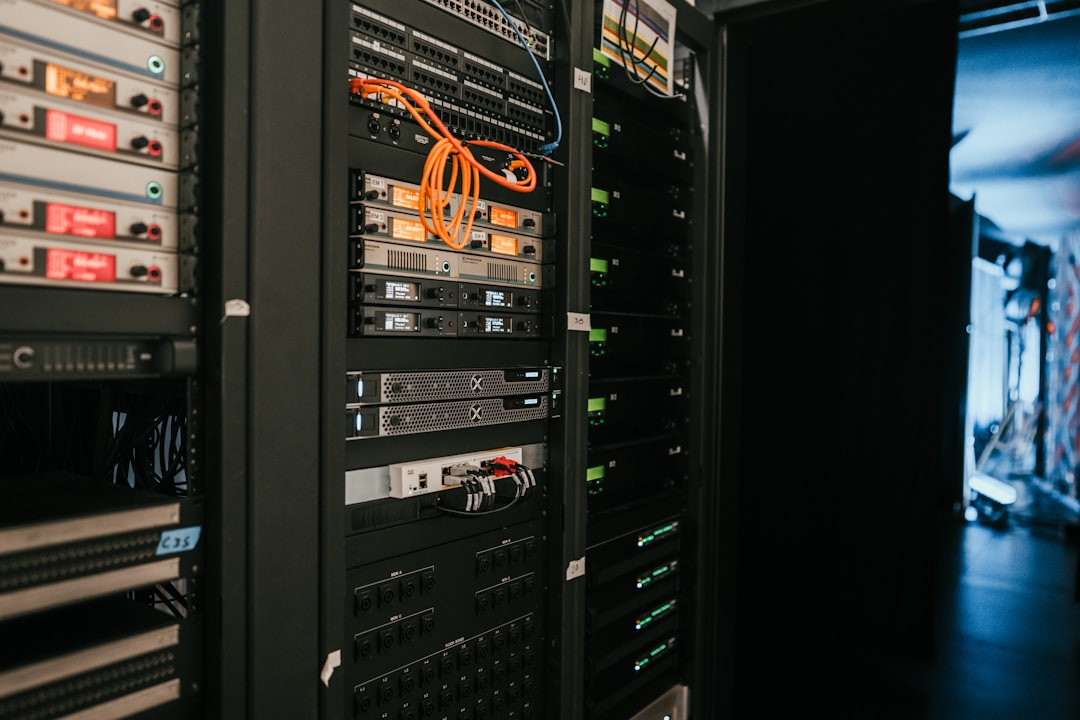
จริง ๆ แล้ว การสร้างพื้นฐานระบบเครือข่ายที่เสถียรไม่ได้ยากอย่างที่คิดครับ หัวใจหลักคือการเข้าใจว่าระบบเครือข่ายทำงานอย่างไร และเลือกใช้อุปกรณ์กับซอฟต์แวร์ที่เหมาะสมกับความต้องการของคุณ ตั้งแต่การวางแผนเบื้องต้นไปจนถึงการดูแลรักษา การมีพื้นฐานที่แข็งแกร่งจะช่วยให้คุณประหยัดเวลา ป้องกันปัญหา และทำให้ทุกคนที่ใช้งานเครือข่ายได้อย่างราบรื่นที่สุดครับ
ก่อนที่เราจะเริ่มสร้างอะไรสักอย่าง เราต้องรู้ก่อนว่ามันประกอบไปด้วยอะไรบ้าง ระบบเครือข่ายก็เหมือนกันครับ ยิ่งเรารู้จักส่วนประกอบต่างๆ ดีเท่าไหร่ เราก็จะยิ่งวางแผนและแก้ปัญหาได้ง่ายขึ้นเท่านั้น
1.1. อุปกรณ์เครือข่ายหลัก
ลองนึกภาพว่าบ้านของคุณมีห้องต่างๆ และเราต้องการให้แต่ละห้องเชื่อมต่อกัน อุปกรณ์เครือข่ายก็ทำหน้าที่คล้ายกันในโลกดิจิทัลครับ
1.1.1. เราเตอร์ (Router)
เจ้าตัวนี้เปรียบเสมือน "นายไปรษณีย์" ของเครือข่ายครับ เราเตอร์มีหน้าที่เชื่อมต่อเครือข่ายของคุณเข้ากับอินเทอร์เน็ต และยังจัดการการรับส่งข้อมูลระหว่างอุปกรณ์ต่างๆ ในบ้านหรือสำนักงานของคุณด้วย มันจะตัดสินใจว่าข้อมูลแต่ละชิ้นควรจะเดินทางไปที่ไหนเพื่อให้ถึงปลายทางอย่างรวดเร็วที่สุด
1.1.2. สวิตช์ (Switch)
ถ้าเราเตอร์เป็นนายไปรษณีย์ สวิตช์ก็เหมือนกับ "ชุมสายโทรศัพท์" ภายในบ้านหรือสำนักงานของเราครับ สวิตช์จะเชื่อมต่ออุปกรณ์หลายๆ เครื่องเข้าด้วยกันในเครือข่ายเดียวกัน ทำให้พวกมันสามารถสื่อสารกันเองได้อย่างมีประสิทธิภาพ ต่างจากฮับ (Hub) ที่จะส่งข้อมูลไปทุกอุปกรณ์ แม้จะไม่ใช่ปลายทาง สวิตช์จะส่งข้อมูลไปเฉพาะอุปกรณ์ที่ต้องการเท่านั้น ทำให้เครือข่ายทำงานได้เร็วขึ้นและไม่เกิดการชนกันของข้อมูล
1.1.3. จุดกระจายสัญญาณไร้สาย (Wireless Access Point - AP)
อันนี้ก็ตรงตัวเลยครับ ถ้าคุณต้องการให้มี Wi-Fi ใช้ในบ้านหรือสำนักงาน เจ้า AP นี่แหละคือตัวทำหน้าที่กระจายสัญญาณ Wi-Fi ออกไปให้อุปกรณ์ต่างๆ เช่น โทรศัพท์มือถือ แท็บเล็ต หรือแล็ปท็อป สามารถเชื่อมต่อได้โดยไม่ต้องใช้สาย
1.1.4. การ์ดเครือข่าย (Network Interface Card - NIC)
ทุกๆ อุปกรณ์ที่จะเข้ามาร่วมวงในระบบเครือข่าย ไม่ว่าจะเป็นคอมพิวเตอร์ โทรศัพท์ หรือเครื่องพิมพ์ จะต้องมี "ใบอนุญาต" สำหรับเข้าเครือข่าย ซึ่งก็คือ NIC นี่แหละครับ มันคือชิปหรือแผงวงจรที่ติดตั้งอยู่ในอุปกรณ์นั้นๆ เพื่อให้มันสามารถส่งและรับข้อมูลผ่านสายเคเบิลหรือสัญญาณไร้สายได้
1.2. สายเคเบิลและสื่อกลาง
ข้อมูลก็ต้องมี "ถนน" ให้วิ่งใช่ไหมครับ สื่อกลางนี่แหละคือถนนเหล่านั้น
1.2.1. สายเคเบิลเครือข่าย (Ethernet Cables)
สายแลนที่เราคุ้นเคยกันดีนี่แหละครับ มีหลายประเภท เช่น Cat5e, Cat6, Cat6a ซึ่งแต่ละประเภทก็จะมีความสามารถในการรับส่งข้อมูลและความเร็วที่แตกต่างกัน ยิ่งรุ่นใหม่ๆ ก็ยิ่งรองรับความเร็วสูงขึ้น เหมาะสำหรับงานที่ต้องการแบนด์วิธเยอะๆ
1.2.2. สัญญาณไร้สาย (Wireless Signals)
สำหรับ Wi-Fi เราก็ใช้คลื่นวิทยุในการส่งข้อมูลนี่แหละครับ มาตรฐาน Wi-Fi ก็มีการพัฒนาอยู่เรื่อยๆ เช่น Wi-Fi 5 (802.11ac), Wi-Fi 6 (802.11ax) ซึ่งแต่ละมาตรฐานก็จะให้ความเร็ว ความเสถียร และประสิทธิภาพในการจัดการอุปกรณ์หลายๆ ตัวได้ดีขึ้น
1.3. โปรโตคอล (Protocols)
โปรโตคอลก็เหมือน "ภาษากลาง" ที่อุปกรณ์ต่างๆ ใช้ในการสื่อสารกัน ถ้าไม่มีภาษาเดียวกัน ก็คุยกันไม่รู้เรื่องครับ
1.3.1. TCP/IP (Transmission Control Protocol/Internet Protocol)
นี่คือชุดโปรโตคอลพื้นฐานที่สุดที่ใช้กันทั่วโลก เปรียบเสมือนกฎกติกาในการส่งจดหมาย TCP จะทำหน้าที่แบ่งข้อมูลออกเป็นส่วนๆ และรับประกันว่าข้อมูลทั้งหมดจะไปถึงปลายทางอย่างครบถ้วน ส่วน IP จะทำหน้าที่เหมือนที่อยู่บนซองจดหมาย กำหนดว่าจะส่งข้อมูลไปที่ไหน
1.3.2. DHCP (Dynamic Host Configuration Protocol)
เวลาที่เราต่ออุปกรณ์เข้ากับเครือข่ายใหม่ๆ เรามักจะไม่ต้องตั้งค่าอะไรเองเลยใช่ไหมครับ นั่นเพราะ DHCP นี่แหละที่คอยแจก "หมายเลขประจำตัว" หรือ IP Address ให้กับอุปกรณ์ต่างๆ โดยอัตโนมัติ ทำให้การจัดการเครือข่ายง่ายขึ้นเยอะ
1.3.3. DNS (Domain Name System)
เรามักจะจำชื่อเว็บไซต์ง่ายๆ ได้มากกว่า IP Address ที่เป็นตัวเลขยุ่งเหยงใช่ไหมครับ DNS ทำหน้าที่เหมือน "สมุดโทรศัพท์" แปลงชื่อเว็บไซต์ที่เราพิมพ์ (เช่น google.com) ให้เป็น IP Address ที่คอมพิวเตอร์เข้าใจ
ในยุคที่เทคโนโลยีสารสนเทศมีการพัฒนาอย่างรวดเร็ว การสร้างโครงสร้างพื้นฐานเครือข่ายที่มีประสิทธิภาพเป็นสิ่งสำคัญมาก เพื่อรองรับการใช้งานที่เพิ่มขึ้นอย่างต่อเนื่อง หากคุณสนใจในเรื่องนี้ สามารถอ่านบทความที่เกี่ยวข้องได้ที่นี่ บทความเกี่ยวกับโครงสร้างพื้นฐานเครือข่าย ซึ่งจะช่วยให้คุณเข้าใจถึงความสำคัญและวิธีการพัฒนาเครือข่ายให้มีประสิทธิภาพมากยิ่งขึ้น
2. การวางแผนและการออกแบบเครือข่ายเบื้องต้น
ก่อนจะซื้ออุปกรณ์มาต่อๆ กัน การวางแผนที่ดีจะช่วยให้เราประหยัดเงินและได้เครือข่ายที่ตรงใจที่สุด
2.1. กำหนดความต้องการของระบบ
เราจะเอาเครือข่ายนี้ไปทำอะไรบ้าง? นี่คือคำถามแรกที่ต้องตอบครับ
2.1.1. จำนวนผู้ใช้งานและอุปกรณ์
บ้านมีกี่คน? สำนักงานมีกี่พนักงาน? อุปกรณ์ที่ต้องเชื่อมต่อมีอะไรบ้าง? ยิ่งมีผู้ใช้และอุปกรณ์เยอะ ก็ยิ่งต้องใช้อุปกรณ์ที่รองรับได้ดีขึ้น
2.1.2. ประเภทของการใช้งาน
เน้นใช้งานทั่วไป ท่องเว็บ ดูหนังฟังเพลง หรือมีการใช้งานที่หนักหน่วง เช่น เล่นเกมออนไลน์ ถ่ายโอนไฟล์ขนาดใหญ่ หรือใช้งานโปรแกรมที่ต้องการแบนด์วิธสูงๆ? การใช้งานที่ต่างกัน จะต้องการความเร็วและความเสถียรที่ต่างกัน
2.1.3. งบประมาณ
แน่นอนว่าเรื่องเงินเป็นปัจจัยสำคัญ เราต้องตั้งงบประมาณไว้เพื่อเลือกซื้ออุปกรณ์ที่คุ้มค่าที่สุด
2.2. การจัดวางตำแหน่งอุปกรณ์
การวางเราเตอร์หรือจุดกระจายสัญญาณให้ดี มีผลอย่างมากต่อความแรงและความครอบคลุมของสัญญาณ
2.2.1. ตำแหน่งเราเตอร์
ควรวางเราเตอร์ไว้ในที่โล่ง กลางบ้านหรือกลางพื้นที่ทำงาน จะช่วยให้สัญญาณกระจายได้ทั่วถึงที่สุด หลีกเลี่ยงมุมอับ ใกล้กระจก หรืออุปกรณ์ที่ปล่อยคลื่นรบกวน เช่น ไมโครเวฟ
2.2.2. การครอบคลุมสัญญาณ Wi-Fi
ถ้าพื้นที่กว้างเกินไป อาจจะต้องพิจารณาใช้ Access Point เพิ่มเติม หรือระบบ Mesh Wi-Fi เพื่อให้สัญญาณครอบคลุมทุกพื้นที่อย่างสม่ำเสมอ
2.3. การกำหนด IP Address (ถ้าจำเป็น)
สำหรับเครือข่ายขนาดเล็ก การปล่อยให้ DHCP จัดการเป็นเรื่องปกติ แต่ถ้ามีระบบที่ซับซ้อนขึ้น การกำหนด IP Address แบบคงที่ (Static IP) อาจจะจำเป็นสำหรับอุปกรณ์บางอย่าง
2.3.1. การใช้ DHCP
เหมาะสำหรับเครือข่ายทั่วไป ที่มีอุปกรณ์เข้าออกบ่อยๆ หรือผู้ใช้งานที่ไม่ใช่ผู้เชี่ยวชาญด้านเทคนิค เป็นการจัดการที่ง่ายและสะดวก
2.3.2. การกำหนด Static IP
ใช้กับอุปกรณ์ที่ต้องการให้มี IP Address เดิมเสมอ เช่น เครื่องพิมพ์เครือข่าย เซิร์ฟเวอร์ หรืออุปกรณ์ที่ต้องเข้าถึงจากภายนอก การกำหนด IP Address แบบคงที่ช่วยให้การจัดการและตรวจสอบทำได้ง่ายขึ้น
3. การเลือกอุปกรณ์เครือข่ายที่เหมาะสม
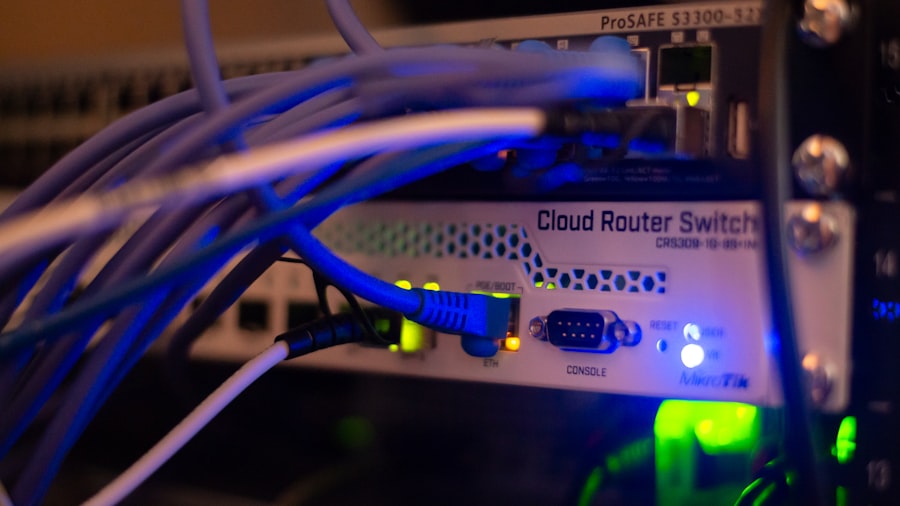
การเลือกอุปกรณ์ให้ตรงกับความต้องการเป็นกุญแจสำคัญในการสร้างเครือข่ายที่เสถียร
3.1. การเลือกเราเตอร์
หัวใจของเครือข่ายบ้านและสำนักงานขนาดเล็ก
3.1.1. ความเร็วและมาตรฐาน Wi-Fi
เลือกรุ่นที่รองรับมาตรฐาน Wi-Fi ล่าสุด เช่น Wi-Fi 6 (802.11ax) จะให้ประสิทธิภาพที่ดีกว่าในการจัดการอุปกรณ์หลายๆ ตัว และความเร็วที่สูงขึ้น
3.1.2. ความสามารถในการรองรับผู้ใช้งาน/อุปกรณ์
ตรวจสอบสเปกของเรารเตอร์ว่าสามารถรองรับจำนวนอุปกรณ์ที่เชื่อมต่อพร้อมกันได้มากน้อยแค่ไหน เพื่อไม่ให้เกิดปัญหาคอขวด
3.1.3. พอร์ต LAN
จำนวนพอร์ต LAN ที่เพียงพอต่อการเชื่อมต่ออุปกรณ์แบบมีสาย ก็เป็นสิ่งที่ควรพิจารณา
3.2. การเลือกสวิตช์
สำหรับเครือข่ายที่ต้องการเชื่อมต่ออุปกรณ์แบบมีสายจำนวนมาก
3.2.1. จำนวนพอร์ต
เลือกสวิตช์ที่มีจำนวนพอร์ตเพียงพอต่อความต้องการในปัจจุบันและเผื่ออนาคตไว้ด้วย
3.2.2. ความเร็วพอร์ต
หากมีการใช้งานที่ต้องการความเร็วสูง ควรเลือกสวิตช์ที่รองรับความเร็ว 1 Gbps หรือสูงกว่า
3.2.3. Managed vs. Unmanaged Switch
- Unmanaged Switch: ใช้งานง่าย เสียบแล้วใช้ได้เลย เหมาะสำหรับเครือข่ายทั่วไป
- Managed Switch: สามารถตั้งค่าและจัดการได้ละเอียดกว่า เช่น VLAN, QoS เหมาะสำหรับสำนักงานที่ต้องการการควบคุมและการแบ่งแยกเครือข่าย
3.3. การเลือก Access Point (AP)
สำหรับขยายพื้นที่สัญญาณ Wi-Fi
3.3.1. มาตรฐาน Wi-Fi
เช่นเดียวกับเราเตอร์ เลือก AP ที่รองรับมาตรฐาน Wi-Fi ล่าสุด เพื่อประสิทธิภาพสูงสุด
3.3.2. เทคโนโลยี Mesh Wi-Fi
หากต้องการการเชื่อมต่อที่ราบรื่นและครอบคลุมพื้นที่กว้าง ระบบ Mesh Wi-Fi ซึ่งมี AP หลายตัวทำงานร่วมกัน จะเป็นตัวเลือกที่ดีมาก
3.4. สายเคเบิลและหัวต่อ
อย่ามองข้ามคุณภาพของสายเคเบิล
3.4.1. ประเภทของสาย Ethernet
สำหรับบ้านหรือสำนักงานทั่วไป Cat6 ก็เพียงพอแล้ว แต่ถ้าต้องการความเร็วสูงและรองรับอนาคต Cat6a หรือ Cat7 จะเป็นตัวเลือกที่ดีกว่า
3.4.2. คุณภาพของหัวต่อ RJ45
หัวต่อที่มีคุณภาพจะช่วยให้การเชื่อมต่อมีความเสถียร และลดโอกาสการสูญเสียสัญญาณ
4. การติดตั้งและตั้งค่าเบื้องต้น
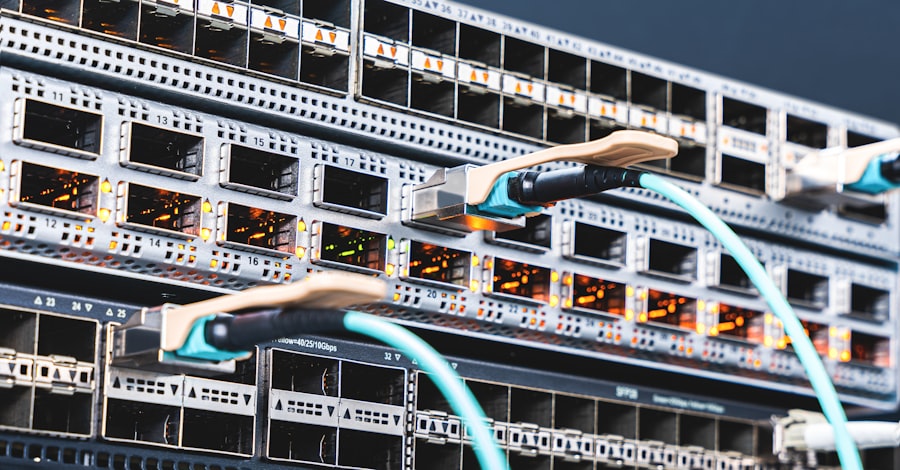
เมื่อได้อุปกรณ์มาแล้ว ขั้นตอนต่อไปคือการติดตั้งและตั้งค่าให้พร้อมใช้งาน
4.1. การเชื่อมต่อฮาร์ดแวร์
เป็นการเชื่อมต่อพื้นฐานที่ต้องทำ
4.1.1. ต่อสาย LAN
เชื่อมต่อเราเตอร์เข้ากับโมเด็มอินเทอร์เน็ตด้วยสาย LAN และเชื่อมต่อคอมพิวเตอร์หรือสวิตช์เข้ากับเราเตอร์ด้วยสาย LAN หากต้องการ
4.1.2. ตั้งค่า Access Point
ติดตั้ง AP ตามตำแหน่งที่วางแผนไว้ และเชื่อมต่อเข้ากับเราเตอร์ด้วยสาย LAN (ยกเว้น AP แบบ Mesh ที่บางครั้งอาจเชื่อมต่อไร้สายได้)
4.2. การตั้งค่าเราเตอร์
ส่วนนี้คือหัวใจของการตั้งค่าระบบเครือข่าย
4.2.1. การเข้าหน้าตั้งค่าเราเตอร์
โดยทั่วไปจะทำได้โดยการเปิดเว็บเบราว์เซอร์และพิมพ์ IP Address ของเราเตอร์ (มักจะเป็น 192.168.1.1 หรือ 192.168.0.1) พร้อมใส่ชื่อผู้ใช้และรหัสผ่าน (ซึ่งมักจะอยู่ที่ใต้เราเตอร์ หรือในคู่มือ)
4.2.2. การตั้งค่า Wi-Fi (SSID และรหัสผ่าน)
- SSID (Network Name): ตั้งชื่อเครือข่าย Wi-Fi ของคุณให้จำง่าย
- รหัสผ่าน (Password): สำคัญมาก! เลือกใช้รหัสผ่านที่แข็งแรง (ผสมตัวอักษรพิมพ์ใหญ่ พิมพ์เล็ก ตัวเลข และสัญลักษณ์) และใช้การเข้ารหัสแบบ WPA2 หรือ WPA3 เพื่อความปลอดภัย
4.2.3. การเปิดใช้งาน DHCP Server
ส่วนใหญ่มักจะเปิดใช้งานอยู่แล้ว แต่ควรตรวจสอบให้แน่ใจว่า DHCP Server ทำงานอยู่ เพื่อให้การแจก IP Address เป็นไปโดยอัตโนมัติ
4.3. การตั้งค่าเครือข่ายไร้สาย (Wi-Fi)
เน้นให้ใช้งานได้ดีและปลอดภัย
4.3.1. เลือกช่องสัญญาณ (Channel)
ในพื้นที่ที่มีเครือข่าย Wi-Fi หนาแน่น การเลือกช่องสัญญาณที่เหมาะสม (โดยเฉพาะในย่าน 2.4GHz) สามารถช่วยลดการรบกวนและเพิ่มความเสถียรได้
4.3.2. การตั้งค่าความปลอดภัย
เน้นย้ำเรื่อง WPA2/WPA3 และรหัสผ่านที่แข็งแรง
4.3.3. การอัปเดตเฟิร์มแวร์ (Firmware)
ผู้ผลิตมักจะออกอัปเดตเฟิร์มแวร์เพื่อแก้ไขข้อผิดพลาด เพิ่มประสิทธิภาพ และปิดช่องโหว่ด้านความปลอดภัย ควรตรวจสอบและอัปเดตเป็นประจำ
ในยุคที่เทคโนโลยีมีการพัฒนาอย่างรวดเร็ว การสร้างโครงสร้างพื้นฐานเครือข่ายที่มีประสิทธิภาพเป็นสิ่งสำคัญมาก เพื่อรองรับการใช้งานที่เพิ่มขึ้นอย่างต่อเนื่อง หากคุณสนใจในเรื่องนี้ สามารถอ่านบทความที่เกี่ยวข้องได้ที่นี่ ที่นี่ ซึ่งจะช่วยให้คุณเข้าใจถึงความสำคัญของการวางแผนและการจัดการโครงสร้างพื้นฐานเครือข่ายได้ดียิ่งขึ้น
5. การดูแลรักษาและแก้ไขปัญหาเบื้องต้น
| หมวดหมู่ | ข้อมูล |
|---|---|
| ประเภทของเครือข่าย | โลกออนไลน์ (WAN), เครือข่ายภายใน (LAN), เครือข่ายไร้สาย (Wireless) |
| ความเร็วของเครือข่าย | 10/100/1000 Mbps, 1/10/40/100 Gbps |
| อุปกรณ์เครือข่าย | เราเตอร์, สวิทช์, แอคเซสพอยต์, ไฟร์วอลล์ |
| โปรโตคอลเครือข่าย | TCP/IP, UDP, ICMP, ARP |
การสร้างเครือข่ายที่ดี ไม่ใช่แค่การติดตั้งครั้งแรก แต่คือการดูแลให้มันทำงานได้อย่างต่อเนื่อง
5.1. การตรวจสอบประสิทธิภาพ
สังเกตการณ์ทำงานของเครือข่ายอยู่เสมอ
5.1.1. ความเร็วอินเทอร์เน็ต
ทดสอบความเร็วอินเทอร์เน็ตเป็นประจำ เพื่อดูว่าตรงกับแพ็กเกจที่ใช้หรือไม่
5.1.2. ความแรงและความครอบคลุมของสัญญาณ Wi-Fi
เดินทดสอบสัญญาณในจุดต่างๆ ของบ้านหรือสำนักงาน หากมีจุดอับสัญญาณ อาจต้องพิจารณาเพิ่ม AP หรือย้ายตำแหน่ง
5.2. การบำรุงรักษาเชิงป้องกัน
ทำสิ่งเล็กๆ น้อยๆ เพื่อป้องกันปัญหาใหญ่
5.2.1. รีสตาร์ทอุปกรณ์เป็นประจำ
การรีสตาร์ทเราเตอร์และอุปกรณ์เครือข่ายอื่นๆ เป็นประจำ (เช่น สัปดาห์ละครั้ง) สามารถช่วยเคลียร์หน่วยความจำและแก้ไขปัญหาเล็กๆ น้อยๆ ที่อาจเกิดขึ้นได้
5.2.2. การอัปเดตเฟิร์มแวร์
ย้ำอีกครั้งว่าสำคัญมาก! ตรวจสอบและอัปเดตเฟิร์มแวร์ของอุปกรณ์เครือข่ายทั้งหมดอย่างสม่ำเสมอ
5.2.3. การรักษาความสะอาด
ฝุ่นที่เกาะตามช่องระบายอากาศของอุปกรณ์ อาจทำให้เกิดความร้อนสูงเกินไป ส่งผลให้อุปกรณ์ทำงานผิดปกติได้ ควรทำความสะอาดอย่างสม่ำเสมอ
5.3. การแก้ไขปัญหาทั่วไป
เมื่อมีปัญหาเกิดขึ้น จะเริ่มแก้ที่ไหนดี
5.3.1. อุปกรณ์เชื่อมต่อไม่ได้
- ตรวจสอบการเชื่อมต่อสาย: ดูว่าสาย LAN เสียบแน่นดีหรือไม่
- รีสตาร์ทอุปกรณ์: ลองรีสตาร์ทเราเตอร์ อุปกรณ์ที่เชื่อมต่อไม่ได้ และโมเด็มอินเทอร์เน็ต
- ตรวจสอบ IP Address: ดูว่าอุปกรณ์ได้รับ IP Address หรือไม่ (ถ้าใช้ DHCP)
- ลองเชื่อมต่ออุปกรณ์อื่น: ทดสอบว่าอุปกรณ์อื่นสามารถเชื่อมต่อได้หรือไม่ เพื่อแยกปัญหาว่าอยู่ที่อุปกรณ์นั้นๆ หรืออยู่ที่เครือข่าย
5.3.2. สัญญาณ Wi-Fi อ่อน หรือหลุดบ่อย
- ย้ายตำแหน่งเราเตอร์/AP: ลองปรับตำแหน่งให้อยู่ในที่ที่เหมาะสมยิ่งขึ้น
- เปลี่ยนช่องสัญญาณ (Channel): ลองใช้เครื่องมือวิเคราะห์ Wi-Fi เพื่อหาช่องสัญญาณที่โล่งที่สุด
- ลดจำนวนอุปกรณ์ที่เชื่อมต่อ: หากมีอุปกรณ์เชื่อมต่อมากเกินไป อาจทำให้ประสิทธิภาพลดลง
- พิจารณาอัปเกรดอุปกรณ์: อุปกรณ์เก่าอาจไม่สามารถรองรับจำนวนอุปกรณ์หรือความเร็วที่ต้องการได้
5.3.3. อินเทอร์เน็ตช้า
- ทดสอบความเร็ว: วัดความเร็วอินเทอร์เน็ตจากหลายๆ อุปกรณ์
- รีสตาร์ทโมเด็มและเราเตอร์: ปัญหาอาจเกิดจากผู้ให้บริการอินเทอร์เน็ต หรือการทำงานของอุปกรณ์เครือข่าย
- ตรวจสอบว่ามีโปรแกรมใดใช้งานอินเทอร์เน็ตหนัก: บางโปรแกรม เช่น โปรแกรมดาวน์โหลดไฟล์ อาจใช้แบนด์วิธจำนวนมาก
- ติดต่อผู้ให้บริการอินเทอร์เน็ต: หากปัญหายังคงอยู่ อาจเป็นปัญหาจากเครือข่ายของผู้ให้บริการ
การมีพื้นฐานระบบเครือข่ายที่แข็งแกร่ง ไม่ได้หมายถึงการต้องเป็นผู้เชี่ยวชาญด้านไอที แต่คือการเข้าใจหลักการพื้นฐาน การเลือกใช้อุปกรณ์ที่ถูกต้อง และการดูแลรักษาอย่างสม่ำเสมอครับ ลองนำแนวทางเหล่านี้ไปปรับใช้ดูนะครับ รับรองว่าเครือข่ายของคุณจะเสถียรและใช้งานได้อย่างราบรื่นแน่นอน
FAQs
1. โครงสร้างพื้นฐานเครือข่ายคืออะไร?
โครงสร้างพื้นฐานเครือข่ายคือระบบที่ใช้ในการเชื่อมต่ออุปกรณ์และคอมพิวเตอร์ต่าง ๆ เข้าด้วยกันเพื่อส่งข้อมูลและทราบข้อมูล
2. ส่วนประกอบหลักของโครงสร้างพื้นฐานเครือข่ายมีอะไรบ้าง?
ส่วนประกอบหลักของโครงสร้างพื้นฐานเครือข่ายประกอบด้วยอุปกรณ์เครือข่าย เช่น เซิร์ฟเวอร์ สวิทช์ รูทเตอร์ และสายสัญญาณ
3. การดูแลรักษาโครงสร้างพื้นฐานเครือข่ายมีความสำคัญอย่างไร?
การดูแลรักษาโครงสร้างพื้นฐานเครือข่ายสามารถช่วยให้ระบบทำงานได้อย่างมีประสิทธิภาพ และลดความเสี่ยงในการเกิดปัญหาที่อาจส่งผลกระทบต่อการทำงานขององค์กร
4. โครงสร้างพื้นฐานเครือข่ายมีบทบาทสำคัญในธุรกิจอย่างไร?
โครงสร้างพื้นฐานเครือข่ายเป็นสิ่งสำคัญที่ช่วยให้ธุรกิจสามารถเชื่อมต่อและสื่อสารกับลูกค้า พันธมิตร และพนักงานได้อย่างมีประสิทธิภาพ
5. การเลือกใช้โครงสร้างพื้นฐานเครือข่ายที่เหมาะสมสำหรับธุรกิจมีปัจจัยอะไรบ้าง?
การเลือกใช้โครงสร้างพื้นฐานเครือข่ายที่เหมาะสมสำหรับธุรกิจควรพิจารณาถึงขนาดของธุรกิจ ความต้องการในการสื่อสาร และความสามารถในการลงทุนในระบบเครือข่าย
- [email protected]
- 11 September 2026
- 15:01 น.
- 0 comments